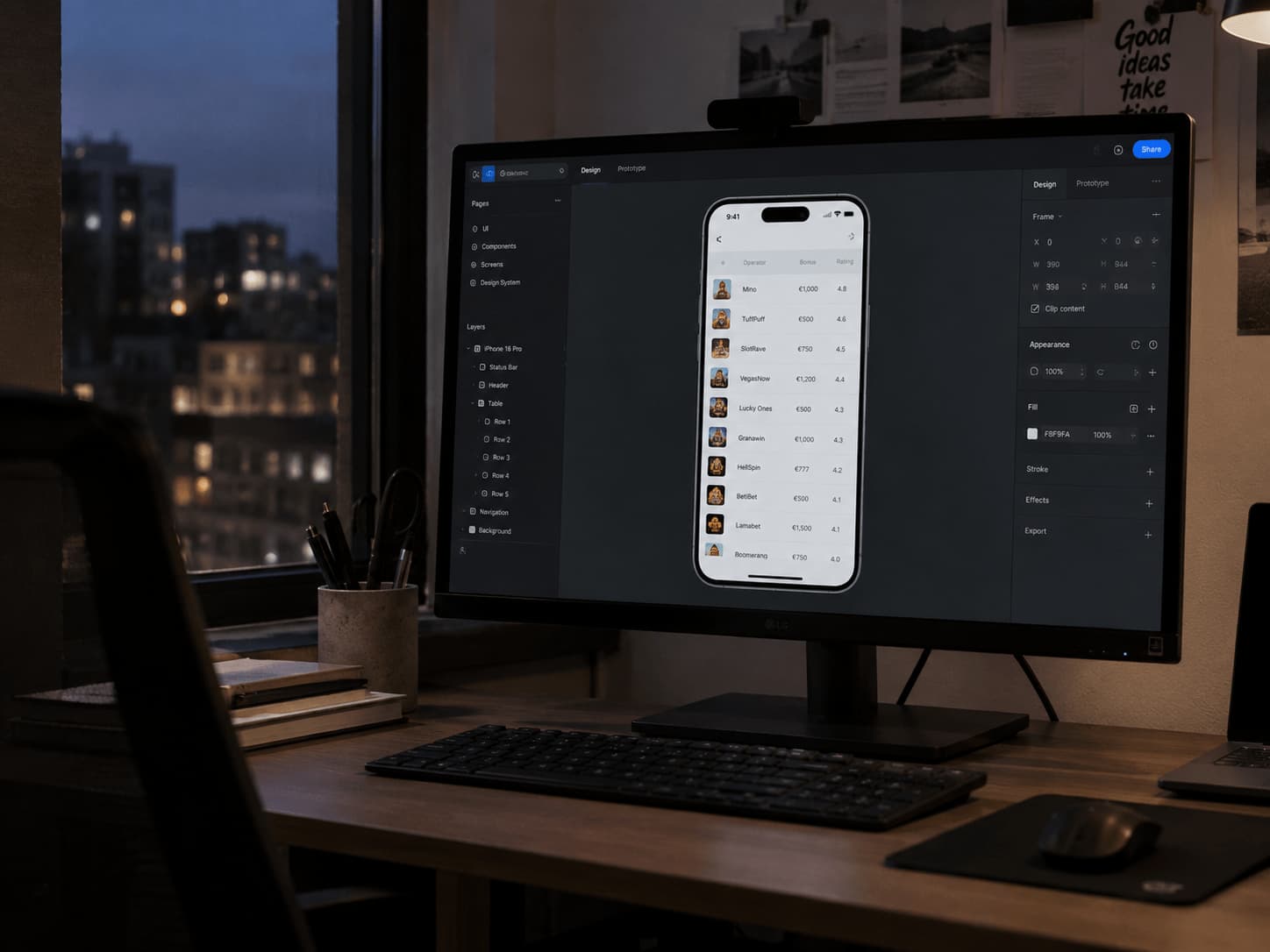
デスクトップでは見やすい表でも、そのままスマートフォンに縮小すると急に使いにくくなります。特に列数が多い比較表、料金表、仕様一覧、ランキング、管理画面などでは、横幅が足りず、文字が極端に小さくなったり、列が途中で切れたりします。モバイル対応で重要なのは、表を単純に小さくすることではありません。限られた画面の中で、どの情報を優先し、どのような操作で残りの情報を見せるかを設計する必要があります。
横スクロールを使う場合
最も簡単な方法は、表の幅を維持したまま横方向にスクロールできるようにすることです。既存のデスクトップ表を大きく変更せずに対応できるため、実装しやすい方法です。列の順番や比較構造をそのまま保てる点も利点です。
ただし、横スクロールには弱点があります。ユーザーが右側まで移動すると、最初の列に何が書かれていたか分からなくなることがあります。例えば商品名を左端に置き、その右側に価格、容量、保証期間、評価などを並べた場合、右端を見る頃には「今どの商品を見ているのか」が分かりにくくなります。
この問題には、最初の列を固定する方法が有効です。商品名やプラン名など、行を識別するために必要な情報だけを画面に残し、その他の列を横スクロールさせます。比較表では特に効果的です。ただし、固定列を広くしすぎると、残りの表示領域が小さくなるため注意が必要です。
また、横にスクロールできること自体がユーザーに伝わらない場合があります。表の右端を少し見切れさせる、影を入れるなど、続きがあることを自然に示す工夫が必要です。
行をカードに変換する
モバイルでは、表そのものを使わず、一行ずつカードに変換する方法もあります。デスクトップでは「商品名|価格|容量|評価」という形式だったものを、スマートフォンでは一つの商品を一枚のカードとして縦方向に表示します。
この方法の最大の利点は、横スクロールが不要になることです。ユーザーは通常のページと同じように下へスクロールするだけで情報を確認できます。各項目にラベルを付けられるため、列の意味も分かりやすくなります。
一方で、比較はしにくくなることがあります。表では複数の商品を横方向に見比べられますが、カード形式では一つずつ確認する必要があります。そのため、商品数が多い場合や細かい数値比較が重要な画面では、カード化が最適とは限りません。
カード形式は、各行の情報を順番に読むことが重要なケースに向いています。予約一覧、ユーザー情報、注文履歴などでは使いやすい一方、価格比較やスペック比較では従来の表の方が効率的なことがあります。
すべての列を表示しない
スマートフォンでは、デスクトップと同じ情報量を必ず表示する必要はありません。むしろ、重要度の低い列を減らすことが、最も効果的な改善になる場合があります。
例えば商品比較表に「商品名」「価格」「容量」「重量」「製造国」「発売日」「商品コード」があるとして、モバイルで最も必要なのが商品名、価格、容量であれば、まずその3項目を表示します。その他の情報は詳細画面や展開ボタンから確認できるようにします。
この方法では、単に列を削除するのではなく、ユーザーがモバイルで何を知りたいのかを考える必要があります。デスクトップ版を基準にして「入らないから隠す」のではなく、操作目的から優先順位を決めることが重要です。
特にECサイトでは、価格や在庫、主要スペックなど、判断に直結する項目を優先します。管理画面なら、ステータス、日時、担当者など、頻繁に確認する情報が上位になります。
表の見出しを失わない
長い表では、縦方向のスクロールも問題になります。多くの行を下へ進むと、ユーザーは各列が何を意味していたのか忘れてしまいます。
この場合はヘッダー行を固定する方法が有効です。列名が常に上部に表示されていれば、長いデータでも意味を確認しながら読み進められます。特に数値や似た形式のデータが連続する表では効果があります。
ただし、スマートフォンの画面は縦方向にも狭いため、固定ヘッダーを高くしすぎるとコンテンツ表示領域を圧迫します。見出しは短くし、不要な説明を入れない方がよいでしょう。
文字を小さくしすぎない
表を画面内に収めるために、フォントサイズを極端に小さくするのは良い解決方法ではありません。一見すると全体が表示されますが、ユーザーは拡大操作をしなければ読めなくなります。
モバイルでは、情報量を減らすか、スクロールさせる方が自然です。読みやすい文字サイズと十分な行間を維持しながら、画面に表示する情報を整理します。
セル内の文章も短くする必要があります。長い説明文が表の中に入ると、一つの行だけ高さが大きくなり、全体のリズムが崩れます。詳細説明は別の場所に移し、表には比較に必要な情報だけを残す方が見やすくなります。
タップ操作を考える
デスクトップでは小さなリンクやアイコンでもマウスで正確にクリックできますが、スマートフォンでは指で操作します。そのため、表内にボタンやリンクを配置する場合は、十分なタップ領域が必要です。
編集、削除、詳細表示など複数の操作を狭いセルに並べると誤タップが増えます。操作が多い場合は、メニューボタンにまとめる方法もあります。
また、行全体をタップして詳細画面へ移動できる設計も便利です。ユーザーは小さな「詳細」リンクを探す必要がなくなります。ただし、行の中に別のボタンがある場合は、誤操作を避けるために動作を明確に分ける必要があります。
モバイル専用の構造を考える
最も重要なのは、デスクトップの表をそのまま縮小する発想から離れることです。レスポンシブデザインでは、見た目だけでなく情報構造そのものを変えることがあります。
デスクトップでは10列の比較表を表示し、モバイルでは3列だけを表示する。デスクトップでは表形式、モバイルではカード形式にする。重要な列は固定し、残りを横スクロールにする。このように、同じデータでも端末に応じて見せ方を変えることができます。
どの方法が正しいかは、表の目的によって異なります。横方向の比較が重要なら横スクロールが適しています。各項目を個別に読むことが重要ならカード形式が使いやすくなります。情報が多すぎる場合は、優先順位を付けて表示項目を減らす方が効果的です。
スマートフォン向けの表設計では、すべてのデータを一度に見せることよりも、ユーザーが必要な情報へ迷わず到達できることが重要です。長い表を無理に小さくするのではなく、スクロール、固定列、カード化、列の省略などを組み合わせることで、狭い画面でも比較しやすく、操作しやすいインターフェースを作ることができます。